ДЕМО 2026
На рисунке 1. изображена топология сети
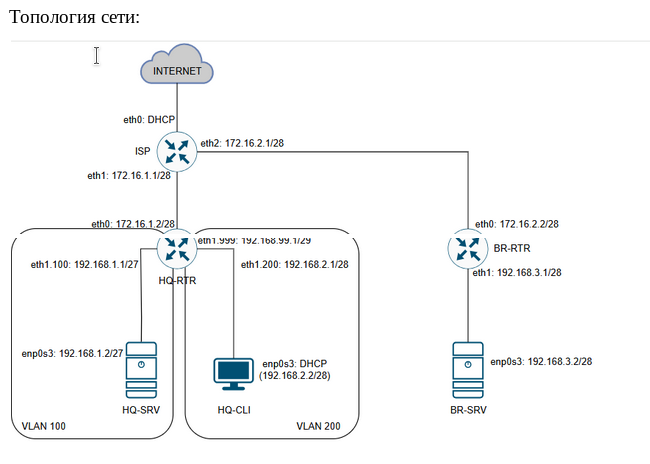
Рисунок 1 — Топология сети
На рисунке 2 изображены используемые ОС на машинах

Рисунок 2 - ОС
Используемые ОС:
ISP, HQ-RTR, BR-RTR — AltJEOS
HQ-SRV, BR-SRV — Альт сервер 10
HQ-CLI — Альт Рабочая Станция 10
Данные для входа (логин/пароль) (root/toor). На HQ-CLI (user/resu)
В ПРИЛОЖЕНИИ А — Таблица адресации
Модуль 1 — Настройка сетевой инфраструктуры
ЗАДАНИЕ 1. Произведите базовую настройку устройств:
• Настройте имена устройств согласно топологии. Используйте полное
доменное имя
• На всех устройствах необходимо сконфигурировать IPv4:
• IP-адрес должен быть из приватного диапазона, в случае, если сеть
локальная, согласно RFC1918
• Локальная сеть в сторону HQ-SRV(VLAN 100) должна вмещать не
более 32 адресов
• Локальная сеть в сторону HQ-CLI(VLAN 200) должна вмещать не
менее 16 адресов
• Локальная сеть для управления(VLAN 999) должна вмещать не
более 8 адресов
• Локальная сеть в сторону BR-SRV должна вмещать не более 16
адресов
• Сведения об адресах занесите в таблицу 2, в качестве примера
используйте Прил_3_О1_КОД 09.02.06-1-2026-М1
2. Настройте доступ к сети Интернет, на маршрутизаторе ISP:
• Настройте адресацию на интерфейсах:
• Интерфейс, подключенный к магистральному провайдеру, получает
адрес по DHCP
• Настройте маршрут по умолчанию, если это необходимо
• Настройте интерфейс, в сторону HQ-RTR, интерфейс подключен к сети
172.16.1.0/28
• Настройте интерфейс, в сторону BR-RTR, интерфейс подключен к сети
172.16.2.0/28
• На ISP настройте динамическую сетевую трансляцию портов для
доступа к сети Интернет HQ-RTR и BR-RTR
Настройка имен устройств. Согласно топологии
Для настройки имён используется команда
hostnamectl set-hostname <имя устройства>; exec bash
Переходим на машины и настраиваем имена
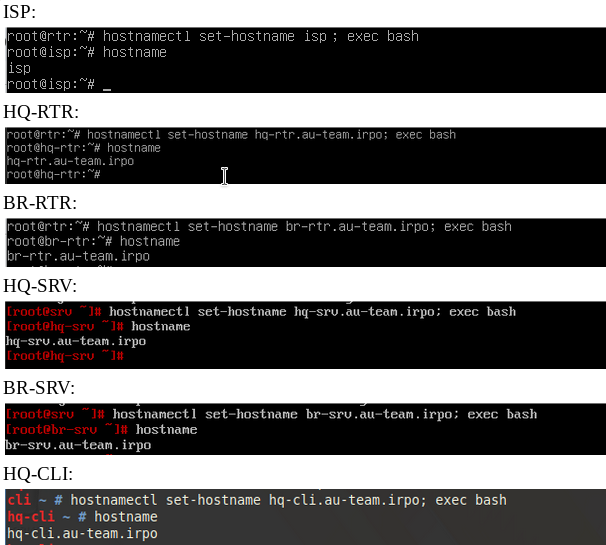
Если же не заходит в графической оболочке на HQ-CLI вызываем отдельным окном и работаем в нём от имени root
Конфигурация IP-адресов
На ISP — есть три сетевых интерфейса
enp7s1 — идёт в Интернет
enp7s2 — в сторону HQ
enp7s3 — в сторону BR
Т.К. AltJeOS использует настройку EtcNet используем путь /etc/net/ifaces/<интерфейс>
ЗАХОДИМ на ISP
Перед настройкой IP-адресов для удобности установим midnight commander (mcedit) и iptabes для настройки NAT
ДЛЯ ЭТОГО используем команды (Обновим репозитории. Скачаем mc)
apt-get update
apt-get install mc iptables -y
После выполнения команд у вас должен быть следующий вывод завершения команд, как на рисунке 3.
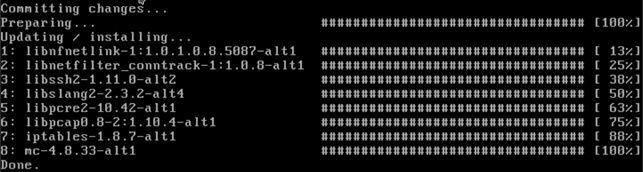
Рисунок 3 — Успешная установка пакетов
После чего проверим название наших сетевых интерфейсов (вывод на рисунке 4). Можем использовать ip a Или же использовать вывод в более краткой форме
ip -c -br a

Рисунок 4 — Вывод интерфейсов
И увидим наши интерфейсы (enp7s1 — идёт в Интернет. Другие необходимо настроить в сторону локальных сетей). Вывод команд на рисунке 5
cd /etc/net/ifaces
ls
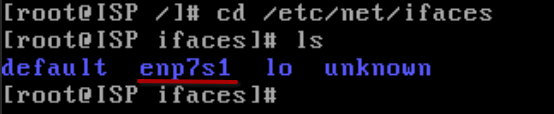
Рисунок 5 — Проверка каталога сетевого
интерфейса
Увидим наш каталог enp7s1 и копируем его в enp7s2 и enp7s3. Согласно рисунку 6.
(НАХОДИМСЯ в /etc/net/ifaces)
cp -r enp7s1 enp7s2
cp -r enp7s1 enp7s3
ls
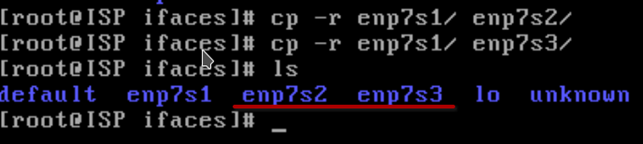
Рисунок 6 — Проверка успешного
копирования
После чего заходим на enp7s2, заходим в файл options и меняем dhcp на static. Согласно рисунку 7
Используем (ЛИБО текстовый редактор vim, либо mcedit) команду (НАХОДИМСЯ в /etc/net/ifaces)
mcedit enp7s2/options

Рисунок 7 — Замена на static
В случае использования mcedit нажимаем клавишу <F2>, чтобы сохранить и затем клавишу <F10>, чтобы выйти из редактора.
После чего заходим в /etc/net/ifaces/enp7s2 задаём IP-адрес с помощью echo
cd /etc/net/ifaces/enp7s2 (ЕСЛИ ЖЕ мы в /etc/net/ifaces. Пишем cd enp7s2)
echo "172.16.1.1/28" > ipv4address
Как на рисунке 8

Рисунок 8 — Задание IP-адреса
После чего заходим на enp7s3, заходим в файл options и меняем dhcp на static. Согласно рисунку 9
Используем команду (НАХОДИМСЯ в /etc/net/ifaces)
mcedit enp7s3/options (ИЛИ ЖЕ можем использовать vim enp7s3/options)
Рисунок 9 — Замена на static
В случае использования mcedit нажимаем клавишу <F2>, чтобы сохранить и затем клавишу <F10>, чтобы выйти из редактора.
После чего заходим в /etc/net/ifaces/enp7s3 задаём IP-адрес с помощью echo
cd /etc/net/ifaces/enp7s3 (ЕСЛИ ЖЕ мы в /etc/net/ifaces. Пишем cd enp7s3)
echo "172.16.2.1/28" > ipv4address
Как показано на рисунке 10
 Рисунок 10 — Задание IP-адреса
Перезагружаем сетевую службу
systemctl restart network
И проверяем IP-адрес как на рисунке 11.
ip -c -br a

Рисунок 11 — Проверка IP-адресов.
Включим маршрутизацию
mcedit /etc/net/sysctl.conf
В строке net.ipv4.ip_forward заменяем 0 на 1 как на рисунке 12
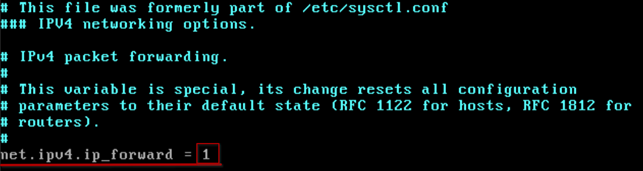
Рисунок 12 — Включение маршрутизации
Перезагружаем сетевую службу
systemctl restart network
После чего пропишем преобразование сетевых интерфейсов
iptables -t nat -A POSTROUTING -o enp7s1 -j MASQUERADE
Сохраним правила в /etc/sysconfig/iptables
iptables-save > /etc/sysconfig/iptables
После чего добавим в автозагрузку
· systemctl enable --now iptables
Проверяем доступ с интерфейсов выходящих во внутреннюю сеть как на рисунке 13. Используем команду
ping ya.ru -I 172.16.2.1
ping ya.ru -I 172.16.1.1
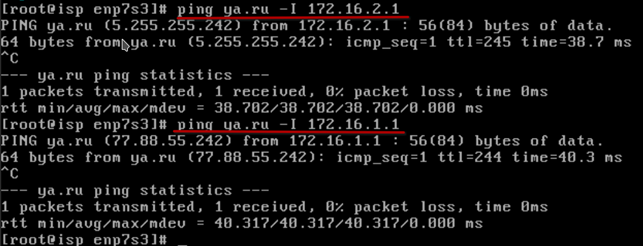
Рисунок 13 - Пинг
ЗАХОДИМ На HQ-RTR
Проверяем наличие сетевых интерфейсов
ip -c -br a

Рисунок 14 — Проверка сетевых
интерфейсов
Заходим в конфигурационную директорию (/etc/net/ifaces)
cd /etc/net/ifaces
Проверяем
ls
Вывод представлен на рисунке 15

Рисунок 15 — Проверка названия каталога
интерфейса
После чего копируем
cp -r enp7s1 enp7s2
Заходим в enp7s1 и меняем dhcp на static ( НАХОДИМСЯ В /etc/net/ifaces )
echo "BOOTPROTO=static" > enp7s1/options
echo "TYPE=eth" >> enp7s1/options

Рисунок 16 — замена параметров
Зададим IP-адрес
cd /etc/net/ifaces/enp7s1
echo "172.16.1.2/28" > ipv4address
Добавим шлюз по умолчанию
echo "default via 172.16.1.1" > ipv4route
Задаём временный DNS яндекса
echo "nameserver 77.88.8.8" > resolv.conf
И перезагрузим сеть.
systemctl restart network
Проверяем как на рисунке 17
ip -c -br a

Рисунок 17 — Проверка
Проверим выход в Интернет. Обновляем пакеты и устанавливаем mcedit
apt-get update
apt-get install mc -y
После чего создаём саб-интерфейсы для работы VLAN
Для этого копируем
cp enp7s2 enp7s2.100 -r
cp enp7s2 enp7s2.200 -r
cp enp7s2 enp7s2.999 -r
Проверим
ls

Рисунок 18 — Проверка каталогов для
сетевых интерфейсов
После чего заходим (НАХОДИМСЯ в /etc/net/ifaces) в
cd /etc/net/ifaces/enp7s2.100
mcedit options
И добавляем/изменяем строки
TYPE=vlan
HOST=enp7s2
VID=100
BOOTPROTO=static
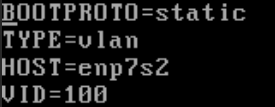
Рисунок 19 - Файл options
Зададим IP-адрес
echo "192.168.1.1/27" > ipv4address
После чего заходим (НАХОДИМСЯ в /etc/net/ifaces) в
cd /etc/net/ifaces/enp7s2.200
vim options
И добавляем строки
TYPE=vlan
HOST=enp7s2
VID=200
BOOTPROTO=static
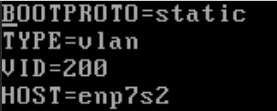
Рисунок 20 — Файл options
Зададим IP-адрес
echo "192.168.2.1/28" > ipv4address
После чего заходим (НАХОДИМСЯ в /etc/net/ifaces) в
cd /etc/net/ifaces/enp7s2.999
vim options
И добавляем строки
TYPE=vlan
HOST=enp7s2
VID=999
BOOTPROTO=static
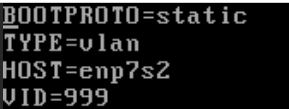
Рисунок 21 — файл options
Зададим IP-адрес
echo "192.168.99.1/29" > ipv4address
После чего перезагружаем сеть и проверяем IP-адреса. Вывод представлен на рисунке 22
systemctl restart network
ip -c -br a

Рисунок 22 - Проверка IP-адресов
ЗАХОДИМ на BR-RTR
Заходим и задаём IP-адрес
cd /etc/net/ifaces
Проверяем
ls
Проверяем имена интерфейсов
ip -c -br a
После чего копируем
cp -r enp7s1 enp7s2
Проверяем
ls
Проверка на рисунке 23
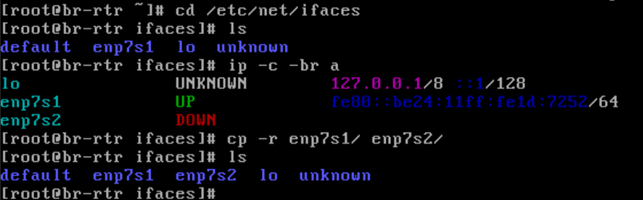
Рисунок 23 — Команды
Заходим в enp7s1 и меняем dhcp на static ( НАХОДИМСЯ В /etc/net/ifaces )
echo "BOOTPROTO=static" > enp7s1/options
echo "TYPE=eth" >> enp7s1/options

Рисунок 24 — замена параметров
Зададим IP-адрес
cd /etc/net/ifaces/enp7s1
echo "172.16.2.2/28" > ipv4address
Добавим временный DNS яндекса
echo "nameserver 77.88.8.8" > resolv.conf
Добавим шлюз по умолчанию
echo "default via 172.16.2.1" > ipv4route
И перезагрузим сеть.
systemctl restart network
Проверяем как на рисунке 25
ip -c -br a

Рисунок 25 — Проверка IP-адреса
Для дальнейшего облегчения процесса, мы установим утилиту MCEDIT, для этого мы обновляем пакеты и устанавлием сам MCEDIT.
apt-get update && apt-get install mc -y
После этого заходим в директорию (etc/net/ifaces/enp7s2)
cd /etc/net/ifaces/enp7s2
Изменим dhcp на static
mcedit options

Рисунок 26 — Замена dhcp
Зададим IP-адрес
echo "192.168.3.1/28" > ipv4address
И перезагрузим сеть.
systemctl restart network
Проверяем как на рисунке 27
ip -c -br a

Рисунок 27 — Проверка
Заходим на BR-SRV
Задаём IP-адрес
Заходим
cd /etc/net/ifaces/
Проверяем
ls
Переходим в наш сетевой интерфейс (НАХОДИМСЯ в /etc/net/ifaces)
cd enp7s1
Задаём IP-адрес
echo "192.168.3.2/28" > ipv4address
Задаём временный DNS
echo "nameserver 77.88.8.8" > resolv.conf
Задаём шлюз
echo "default via 192.168.3.1" > ipv4route

Рисунок 28 — Задаём IP-адрес
Меняем dhcp на static
mcedit options
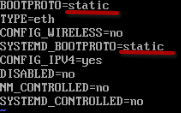
Рисунок 29 — Замена dhcp
Перезагрузим сеть
systemctl restart network
Проверить IP-адрес
ip -c -br a

Рисунок 30 — Проверка IP-адреса
ЗАДАНИЕ 3. Создайте локальные учетные записи на серверах HQ-SRV и BR-SRV:
• Создайте пользователя sshuser с паролем P@ssw0rd
• Идентификатор пользователя 2026
• Пользователь sshuser должен иметь возможность запускать sudo без
ввода пароля
• Создайте пользователя net_admin на маршрутизаторах HQ-RTR и BR-
RTR
• Пользователь net_admin имеет пароль P@ssw0rd
• При настройке ОС на базе Linux, запускать sudo без ввода пароля
• При настройке ОС отличных от Linux пользователь должен обладать
максимальными привилегиями.
Заходим на машину HQ-SRV
Создаём пользователя
useradd sshuser -u 2026
Задаём пароль " P@ssw0rd "
passwd sshuser После чего вводим наш пароль (P@ssw0rd). Рис.31
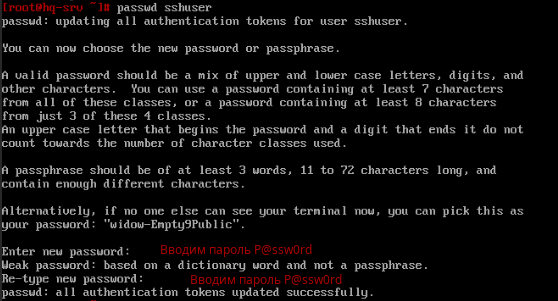
Рисунок 31 — Задание пароля
Настраиваем возможность запуска sudo без пароля (Для этого добавим пользователя в супер группу wheel. И расскоментируем в /etc/sudoers полные права).
Добавляем в группу wheel
usermod -aG wheel sshuser
Заходим в /etc/sudoers
mcedit /etc/sudoers
Ищем строку (Спускаемся в самый низ) " #WHEEL_USERS ALL=(ALL:ALL) NOPASSWD: ALL " и раскоментируем её (убераем #) как на рисунке 32
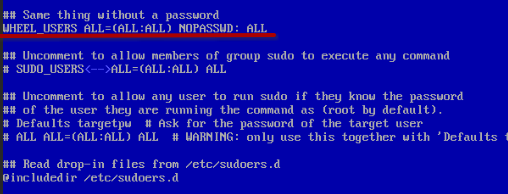
Рисунок 32 — файл /etc/sudoers
Заходим на машину BR-SRV
Создаём пользователя
useradd sshuser -u 2026
Задаём пароль " P@ssw0rd "
passwd sshuser После чего вводим наш пароль (P@ssw0rd). Рис.33
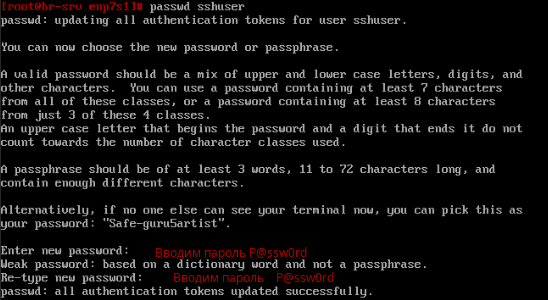
Рисунок 33 — Задание пароля
Настраиваем возможность запуска sudo без пароля (Для этого добавим пользователя в супер группу wheel. И расскоментируем в /etc/sudoers полные права).
Добавляем в группу wheel
usermod -aG wheel sshuser
Заходим в /etc/sudoers
mcedit /etc/sudoers
Ищем строку (Спускаемся в самый низ) " #WHEEL_USERS ALL=(ALL:ALL) NOPASSWD: ALL " и раскоментируем её (убираем #) как на рисунке 34
Рисунок 34 — файл /etc/sudoers
Заходим на машину HQ-RTR
Устанавливаем утилиты sudo
apt-get update && apt-get install sudo -y
Создаём пользователя (Вместе с домашней директорией, указывая -m)
useradd net_admin -m
Задаём пароль " P@ssw0rd "
passwd net_admin После чего вводим наш пароль (P@ssw0rd). Рис.35
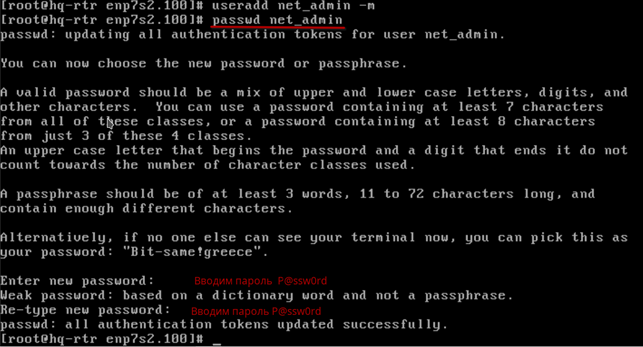
Рисунок 35 — Задание пароля
Настраиваем возможность запуска sudo без пароля (Для этого добавим пользователя в супер группу wheel. И расскоментируем в /etc/sudoers полные права).
Добавляем в группу wheel
usermod -aG wheel net_admin
Заходим в /etc/sudoers
mcedit /etc/sudoers
Ищем строку (Спускаемся в самый низ) " #WHEEL_USERS ALL=(ALL:ALL) NOPASSWD: ALL " и раскоментируем её (убераем #) как на рисунке 36
Рисунок 36 — файл /etc/sudoers
После чего можем проверить
su - net_admin
sudo cat /etc/passwd
И выходим из сессии net_admin
exit
После выхода из сесии, у вас должен быть пользователь root как на рисунке 37
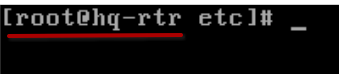
Рисунок 37 — Пользователь для дальнейшей
работы
Заходим на машину BR-RTR
Устанавливаем утилиты sudo
apt-get update && apt-get install sudo -y
Создаём пользователя (Вместе с домашней директорией, указывая -m)
useradd net_admin -m
Задаём пароль " P@ssw0rd "
passwd net_admin После чего вводим наш пароль (P@ssw0rd). Рис.38
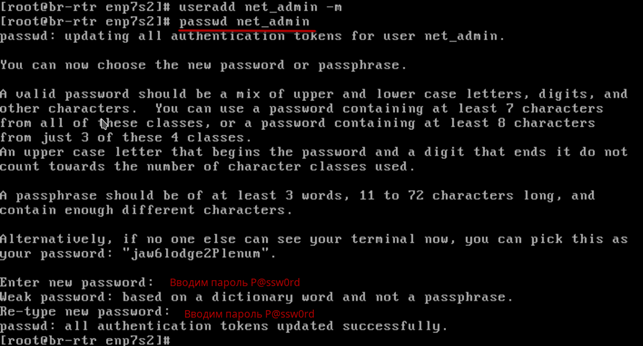
Рисунок 38 — Задание пароля
Настраиваем возможность запуска sudo без пароля (Для этого добавим пользователя в супер группу wheel. И расскоментируем в /etc/sudoers полные права).
Добавляем в группу wheel
usermod -aG wheel net_admin
Заходим в /etc/sudoers
mcedit /etc/sudoers
Ищем строку (Спускаемся в самый низ) " #WHEEL_USERS ALL=(ALL:ALL) NOPASSWD: ALL " и раскоментируем её (убераем #) как на рисунке 39
Рисунок 39 — файл /etc/sudoers
После чего можем проверить
su - net_admin
sudo cat /etc/passwd
И выходим из сессии net_admin
exit
После выхода из сесии, у вас должен быть пользователь root как на рисунке 40
Рис
унок 40 — Пользователь для дальнейшей
работы
ЗАДАНИЕ 4. Настройте коммутацию в сегменте HQ следующий образом
• Трафик HQ-SRV должен принадлежать VLAN 100
• Трафик HQ-CLI должен принадлежать VLAN 200
• Предусмотреть возможность передачи трафика управления в VLAN 999.
• Реализовать на HQ-RTR маршрутизацию трафика всех указанных VLAN с использованием одного сетевого адаптера ВМ/физического порта.
ЗАХОДИМ на HQ-SRV
Создаём виртуальный интерфейс.
Заходим в конфигурационный каталог сети
cd /etc/net/ifaces/
Проверяем
ls
cd enp7s1
Зададим IP-адрес, маршут по умолчанию и временный DNS
echo "192.168.1.2/27" > ipv4address
echo "default via 192.168.1.1" > ipv4route
echo "nameserver 77.88.8.8" > resolv.conf
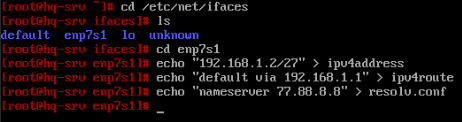
Рисунок 41 — Команды
Отредактируем файл options
mcedit options
Заменим dhcp на static. Как на рисунке 42.1
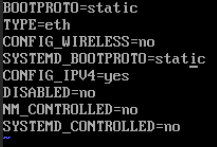
Рисунок 42.1 — Настройка интерфейса
Сохраняем нажимая клавишу <F2> и выходим на клавишу <F10>
Средствами Proxmox выставим 100 тег VLAN. Для этого переходим в Proxmox в Оборудование (Hardware) → Сетевое устройство. Нажимаем дважды <ПКМ> по "vmbr1123". И в строке Тег VLAN (tag VLAN) пишем 100 и нажимаем ОК. Как на рисунке 43.
В ВАШЕМ СЛУЧАЕ НОМЕР vmbr может быть другой
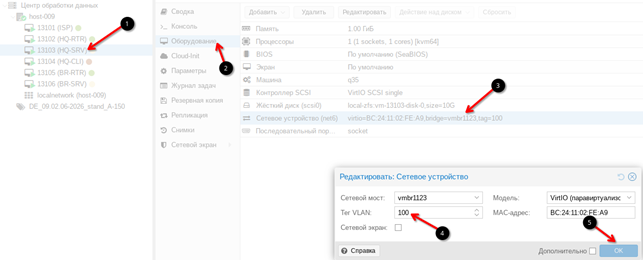
Рисунок 43 — Настройка VLAN
Перезагружаем сеть
И проверяем
systemctl restart network
ip -c -br a
Как на рисунке 44

Рисунок 44 — Проверка присвоения
IP-адреса
Заходим на HQ-CLI
ЕСЛИ же не подгружается графическая оболочка. Вызываем консоль отдельным окном. Для этого в среде Proxmox нажимаем два раза <ПКМ> по машине HQ-CLI
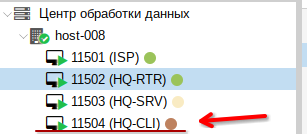
Рисунок 45 — Машина HQ-CLI
Откроется отдельно консоль в виде окна. Нажимаем <Enter>
Появляется окно ввода логина. Входим под root’ом
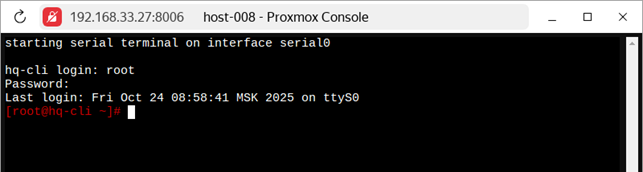
Рисунок 46 — Окно HQ-CLI
Создаём виртуальный интерфейс.
Заходим в конфигурационный каталог сети
cd /etc/net/ifaces/
Проверяем
ls
Заходим в интерфейс (enp7s1)
cd enp7s1
И удаляем файлы
rm -rf ipv4address
rm -rf ipv4route
rm -rf resolv.conf
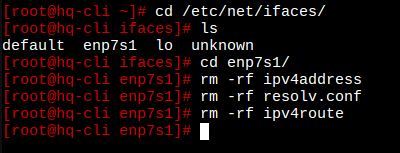
Рисунок 46 — Проделанные выше команды
Средствами Proxmox выставим 200 тег VLAN. Для этого переходим в Proxmox в Оборудование (Hardware) → Сетевое устройство. Нажимаем дважды <ПКМ> по "vmbr1123". И в строке Тег VLAN (tag VLAN) пишем 200 и нажимаем ОК. Как на рисунках 47
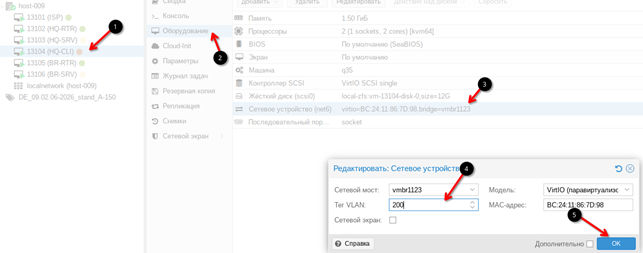
Рисунок 47 — Proxmox
В ВАШЕМ СЛУЧАЕ НОМЕР vmbr может быть другой
Перезагружаем сеть (В случае долгой загрузки можем прекратить и начать заново, используя клавиши <Ctrl> + <C>)
systemctl restart network NetworkManager
Проверяем
ip -c -br a

Рисунок 48 — Проверка
ЗАДАНИЕ 5. Настройте безопасный удалённый доступ на серверах HQ-SRV и BR-SRV
- Для подключения используйте порт 2026
- Разрешите подключения исключительно пользователю sshuser
- Ограничьте количество попыток входа до двух
- Настройте баннер «Authroized access only»
Заходим на HQ-SRV
Заходим в файл sshd_config
mcedit /etc/openssh/sshd_config
Указываем строки как на рисунке 49
Port 2026
MaxAuthTries 2
AllowUsers sshuser
Banner /etc/openssh/bannermotd

Рисунок 49 — Файл sshd_config
Сохраняем и выходим из файла. Запишем сам баннер
echo "Authorized access only" > /etc/openssh/bannermotd
Перезагрузим sshd и добавим в автозагрузку. Как на рисунке 50
systemctl restart sshd
systemctl enable --now sshd
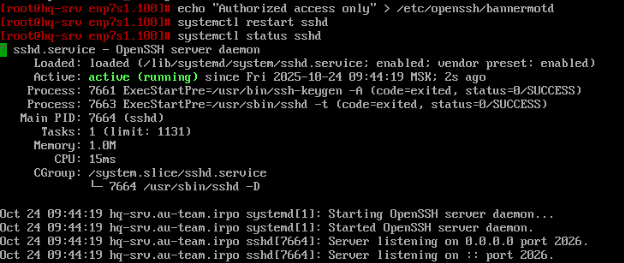 Рисунок 50 — Создание баннера, перезагрузка
Заходим на BR-SRV
Заходим в файл sshd_config
mcedit /etc/openssh/sshd_config
Указываем как на рисунке 51.
Port 2026
MaxAuthTries 2
AllowUsers sshuser
Banner /etc/openssh/bannermotd
Рисунок 51 — Файл sshd_config
Сохраняем и выходим из файла. Запишем сам баннер
echo "Authorized access only" > /etc/openssh/bannermotd
Перезагрузим sshd и добавим в автозагрузку. Как на рисунке 52
systemctl restart sshd
systemctl enable --now sshd
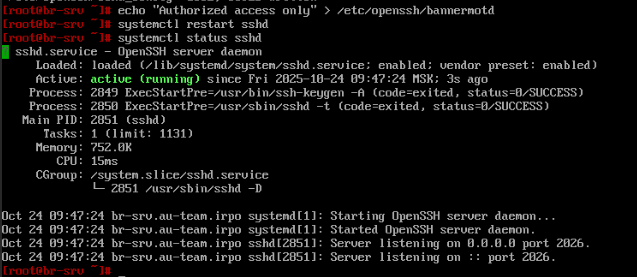
Рисунок 52 — Создание баннера,
перезагрузка
ЗАДАНИЕ 6. Между офисами HQ и BR, на маршрутизаторах HQ-RTR и BR-RTR необходимо сконфигурировать ip-туннель
- На выбор технологии GRE или IP in IP
Заходим на HQ-RTR
Создаём директорию
mkdir /etc/net/ifaces/gre1 -p
Переходим в неё
cd /etc/net/ifaces/gre1
Создаём файл options и вносим данные
mcedit options
Содержимое:
TYPE=iptun
TUNTYPE=gre
TUNLOCAL=172.16.1.2
TUNREMOTE=172.16.2.2
TUNOPTIONS='ttl 64'
HOST=enp7s1
Как на рисунке 53
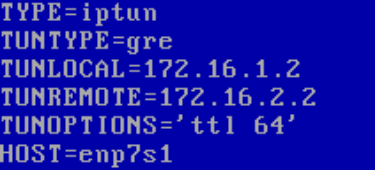
Рисунок 53 — Создание туннеля
Выдаём IP-адрес
echo "10.10.10.1/30" > ipv4address
Перезагружаемм сеть
systemctl restart network
Включаем модуль gre
modprobe gre
echo "gre" >> /etc/modules
Проверяем. Вывод на рисунке 54
ip -c -br a

Рисунок 54 — Проверка существования
туннеля
Заходим на BR-RTR
Создаём директорию
mkdir /etc/net/ifaces/gre1 -p
Переходим в неё
cd /etc/net/ifaces/gre1
Создаём файл options и вносим данные
mcedit options
Содержимое:
TYPE=iptun
TUNTYPE=gre
TUNLOCAL=172.16.2.2
TUNREMOTE=172.16.1.2
TUNOPTIONS='ttl 64'
HOST=enp7s1
Как на рисунке 55
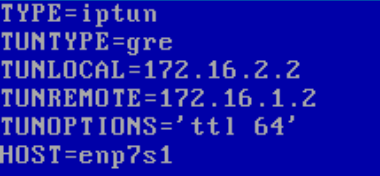
Рисунок 55 — Создание туннеля
Выдаём IP-адрес
echo "10.10.10.2/30" > ipv4address
Перезагружаем сеть
systemctl restart network
Включаем модуль gre
modprobe gre
echo "gre" >> /etc/modules
Проверяем. Вывод на рисунке 56
ip -c -br a

Рисунок 56 — Проверка
существования туннеля
ЗАДАНИЕ 7. Обеспечьте динамическую маршрутизацию на маршрутизаторах HQ-RTR и BR-RTR: сети одного офиса должны быть доступны из другого офиса и наоборот. Для обеспечения динамической маршрутизации используйте link state протокол на усмотрение участника
- Разрешите выбранный протокол только на интерфейсах ip-туннеля.
- Маршутизаторы должны делиться маршрутами только друг с другом.
- Обеспечьте защиту выбранного протокола посредством парольной защиты
ЗАХОДИМ на HQ-RTR
Устанавливаем пакет frr
apt-get install frr -y
После чего переходим в файл
mcedit /etc/frr/daemons
И заменяем no на yes в строке ospfd=. Как на рисунке 57
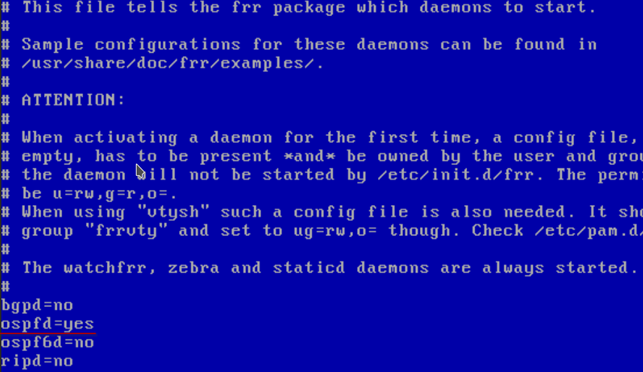
Рисунок 57 — Файл daemons
Перезагружаем службу frr. И внеёсм в автозагрузку
systemctl restart frr
systemctl enable --now frr
Входим в режим настройки frr
vtysh
Попадаем в виртуальную консоль. Настраиваем ospf Cisco-подобными командами.
conf t
router ospf
network 10.10.10.0/30 area 0
network 192.168.1.0/27 area 0
network 192.168.2.0/28 area 0
network 192.168.99.0/29 area 0
area 0 authentication
passive-interface default
exit
do wr m
После чего для туннеля устанавливаем парольную защиту. И переводим в активный режим
int gre1
no ip ospf network broadcast
no ip ospf passive
ip ospf authentication message-digest
ip ospf message-digest-key 1 md5 123qweR%
exit
do wr m
Выходим
quit
exit
Все команды представлены на рисунке 58
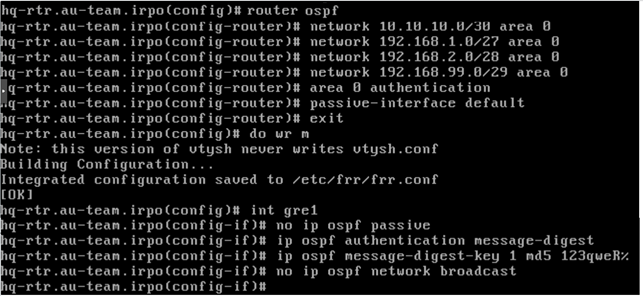
Рисунок 58 — Конфигурация OSPF
ЗАХОДИМ на BR-RTR
Устанавливаем пакет frr
apt-get install frr -y
После чего переходим в файл
mcedit /etc/frr/daemons
И замеяем no на yes в строке ospfd=. Как на рисунке 59
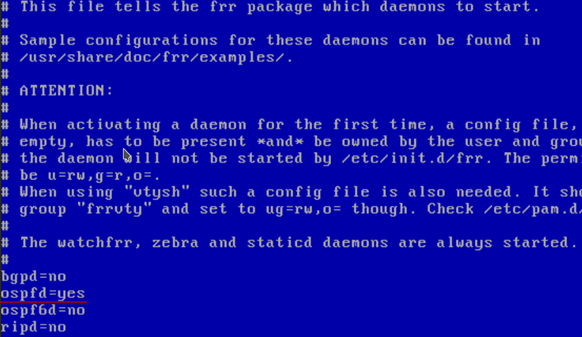
Рисунок 59 — Файл daemons
Перезагружаем службу frr. И внесём в автозагрузку
systemctl restart frr
systemctl enable --now frr
Входим в режим настройки frr
vtysh
Попадаем в виртуальную консоль. Настраиваем ospf Cisco-подобными командами.
conf t
router ospf
network 10.10.10.0/30 area 0
network 192.168.3.0/28 area 0
area 0 authentication
passive-interface default
exit
do wr m
После чего для туннеля устанавливаем парольную защиту
int gre1
no ip ospf passive
no ip ospf network broadcast
ip ospf authentication message-digest
ip ospf message-digest-key 1 md5 123qweR%
exit
do wr m
Выходим
quit
exit

Рисунок 59.2 — OSPF на
BR-RTR
ЗАДАНИЕ 8. Настройка динамической трансляции адресов на маршрутизаторах HQ-RTR и BR-RTR
- Настройте динамическую трансляцию адресов для обоих офисов в сторону ISP, все устройства в офисах должны иметь доступ к сети Интернет.
Заходим на HQ-RTR
Установим пакет iptables
apt-get install iptables -y
Включаем маршрутизацию
Заменяем в строке net.ipv4.ip_forward 0 на 1 как на рисунке 60
mcedit /etc/net/sysctl.conf

Рисунок 60 — файл sysctl.conf
Задаём правила NAT
iptables -t nat -A POSTROUTING -o enp7s1 -j MASQUERADE
Сохраняем
iptables-save > /etc/sysconfig/iptables
Включаем и перезагружаем
systemctl enable --now iptables
systemctl restart iptables
systemctl restart network
Заходим на BR-RTR
Установим пакет iptables
apt-get install iptables -y
Включаем маршрутизацию
Заменяем в строке net.ipv4.ip_forward 0 на 1 как на рисунке 61
mcedit /etc/net/sysctl.conf
Рисунок 61 — файл sysctl.conf
Задаём правила NAT
iptables -t nat -A POSTROUTING -o enp7s1 -j MASQUERADE
Сохраняем
iptables-save > /etc/sysconfig/iptables
Включаем и перезагружаем
systemctl enable --now iptables
systemctl restart iptables
systemctl restart network
Пробуем сделать выход в Интернет с конечных устройств.. Пинг должен быть

Рисунок 62 — Проверка пинга br-srv

Рисунок 63 — Проверка пинга hq-srv
ЗАДАНИЕ 9. Настройте протокол динамической конфигурации хостов для сети в сторону HQ-CLI:
• Настройте нужную подсеть
• В качестве сервера DHCP выступает маршрутизатор HQ-RTR
• Клиентом является машина HQ-CLI
• Исключите из выдачи адрес маршрутизатора
• Адрес шлюза по умолчанию – адрес маршрутизатора HQ-RTR
• Адрес DNS-сервера для машины HQ-CLI – адрес сервера HQ-SRV
• DNS-суффикс – au-team.irpo
Заходим на HQ-RTR
Устанавливаем пакет dhcp. Успешная инсталляция указана на рисунке 64
apt-get install dhcp-server -y

Рисунок 64 — Успешный вывод
Укажем сетевой интерфейс, через который будет работать DHCP-сервер (enp7s2.200) в файле dhpcd. В строке DHCPDARGS='enp7s2.200'
Для этого заходим в
mcedit /etc/sysconfig/dhcpd
Меняем как на рисунке 65

Рисунок 65 — Файл dhcpd
Сохраняем файл. Нажимаем <F2>, чтобы сохранить и нажимаем <F10>, чтобы выйти.
После чего копируем макет для описания DHCP
cp /etc/dhcp/dhcpd.conf.example /etc/dhcp/dhcpd.conf
Заходим в файл
mcedit /etc/dhcp/dhcpd.conf
Находим файле строки
option domain-name "example.org";
option domain-name-servers ns1.example.org, n2.example.org;

Рисунок 66 — Файл dhcpd.conf
И заменяем на (как на рисунке 67)
option domain-name "au-team.irpo";
option domain-name-servers 192.168.1.2;
Расскоментируем строку authoritative (убираем # - решётку)
authoritative;
Оставляем строки
default-lease-time 6000;
max-lease-time 72000;

Рисунок 67 — Изменённый файл dhpcd.conf
Спускаемся ниже и находим структуру
subnet 10.254.239.0 netmask 255.255.255.224 {
range 10.254.239.10 10.254.239.20;
option routers rtr-239-0-1.example.org, rtr-239-0-2.example.org;
}
И заменяем на наше. Как на рисунке 68
subnet 192.168.2.0 netmask 255.255.255.240 {
range 192.168.2.2 192.168.2.14;
option routers 192.168.2.1;
}

Рисунок 68 — файл dhcpd.conf
В случае использования mcedit нажимаем клавишу <F2>, чтобы сохранить и затем клавишу <F10>, чтобы выйти из редактора.
Проверяем конфигурационный файл
dhcpd -t -cf /etc/dhcp/dhcpd.conf (Или можно коротко dhcpd -t)

Рисунок 69 — Вывод успешной конфигурации
файла.
Запускаем и добавляем в автозагрузку
systemctl enable --now dhcpd
После чего проверяем, работает ли он
systemctl status dhcpd
Проверка представлена на рисунке 70

Рисунок 70 — Работа dhcp-сервера
После чего заходим на HQ-CLI и перезагружаем сеть
systemctl restart network
И проверяем выдачу ip-адреса. Как на рисунке 71
ip -c -br a

Рисунок 71 — Проверка выдачи DHCP
Можем также проверить выход в Интернет используя ping
ЗАДАНИЕ 10. Настройте инфраструктуру разрешения доменных имён для офисов HQ и BR:
• Основной DNS-сервер реализован на HQ-SRV
• Сервер должен обеспечивать разрешение имён в сетевые адреса
устройств и обратно в соответствии с таблицей 3
• В качестве DNS сервера пересылки используйте любой общедоступный
DNS сервер(77.88.8.7, 77.88.8.3 или другие)
(Заполнить согласно таблице 3). Таблица представлена в конце
ЗАХОДИМ на HQ-SRV
Проверяем пинг в Интернет (Должен быть пинг)
ping ya.ru
Обновляем пакеты и устанавливает dnsmasq
apt-get update
apt-get install dnsmasq -y
После успешной инсталляции делаем nameserver себя
cd /etc/net/ifaces/enp7s1
echo "nameserver 127.0.0.1" > resolv.conf
echo "search au-team.irpo" >> resolv.conf
Перезагружаем сеть
systemctl restart network
И заходим в конфигурационный файл dnsmasq
mcedit /etc/dnsmasq.conf
И добавляем записи в начале, как на рисунке 72

Рисунок 72 — Файл dnsmasq.conf
Сохраняем и выходим из файла.
Перезагрузим и включим, добавим в автозагрузку dnsmasq
systemctl restart dnsmasq
systemctl enable --now dnsmasq
Проверяем работу
systemctl status dnsmasq
И пробуем пропинговать записи
ping br-rtr
ping hq-rtr
Как на рисунке 73

Рисунок 73 — Проверка работоспособности

Рисунок 74 — Таблица записей DNS
Заходим на BR-RTR, HQ-RTR, BR-SRV и добавляем в resolv.conf наш HQ-SRV, используя текстовый редактор vim или mcedit
BR-RTR: /etc/net/ifaces/enp7s1/resolv.conf
HQ-RTR: /etc/net/ifaces/enp7s1/resolv.conf
BR-SRV: /etc/net/ifaces/enp7s1/resolv.conf
И в файл resolv.conf запишем строку. Как на рисунке 75
nameserver 192.168.1.2
search au-team.irpo

Рисунок 75 — файл resolv.conf
После чего перезагружаем сеть
systemctl restart network
И пробуем пинговать по имени
ping br-rtr

Рисунок 76 — Успешный пинг
ЗАДАНИЕ 11. Настройте часовой пояс на всех устройствах (за исключением виртуального коммутатора, в случае его использования) согласно месту проведения экзамена
После чего заходим на все машины (ISP, BR-RTR, HQ-RTR, HQ-SRV, HQ-CLI, BR-SRV) и задаём нашу зону
НА ISP, BR-RTR, HQ-RTR установим tzdata
apt-get install tzdata -y
Задаём нашу зону
timedatectl set-timezone Europe/Moscow
Проверяем
date

Рисунок 77 — Проверка
НА HQ-CLI, HQ-SRV, BR-SRV
Задаём нашу зону
timedatectl set-timezone Europe/Moscow
Проверяем
date

Рисунок 78 — Проверка
ПРИЛОЖЕНИЕ А
 Таблица — Приложение А